
Teleprompter Baru
Baca naskahmu dari strip tepat di bawah webcam saat kamu bicara di video call atau merekam diri sendiri. Matamu tetap dekat ke lensa, dan kalau Poni disembunyikan dari berbagi layar, tidak ada peserta call yang melihat naskahnya.
Tab Teleprompter (ikon gulungan kertas) · nyalakan di Settings → Modules
Menyalakannya
Tab Teleprompter mati di awal. Buka Settings → Modules, lalu nyalakan Teleprompter (Naskahmu bergulir tepat di bawah kamera saat kamu bicara). Setelah itu tab berikon gulungan kertas muncul di Poni yang terbuka.
Naskah-naskahmu
Tab ini menyimpan naskah-naskahmu: daftarnya di kiri, isi naskah yang dipilih di kanan.
- Naskah baru (New script) membuat naskah kosong, bernama Naskah 1, Naskah 2, dan seterusnya. Mengetik di editor yang kosong juga langsung membuat naskah baru.
- Ketik atau tempel teksnya. Teks tersimpan sendiri sambil kamu mengetik.
- Jatuhkan file
.txtke tab ini: file itu jadi naskah baru dengan nama file-nya, atau mengisi naskah yang sedang dipilih kalau naskah itu masih kosong. - Setiap naskah di daftar menampilkan jumlah katanya dan kira-kira berapa lama dibaca dengan kecepatan yang kamu atur, misalnya 56 kata · ±0:28. Baris yang sama ada di bawah editor.
- Arahkan mouse ke naskah di daftar untuk tombolnya: pena untuk Ganti nama (Rename; Enter menyimpan nama, Esc membiarkannya seperti semula), dan tempat sampah untuk menghapus pada klik kedua (Klik sekali lagi untuk menghapus).
Naskahnya disimpan di PC ini, di teleprompter.json dalam folder data Poni. Poni membuka naskah yang terakhir kamu pilih.
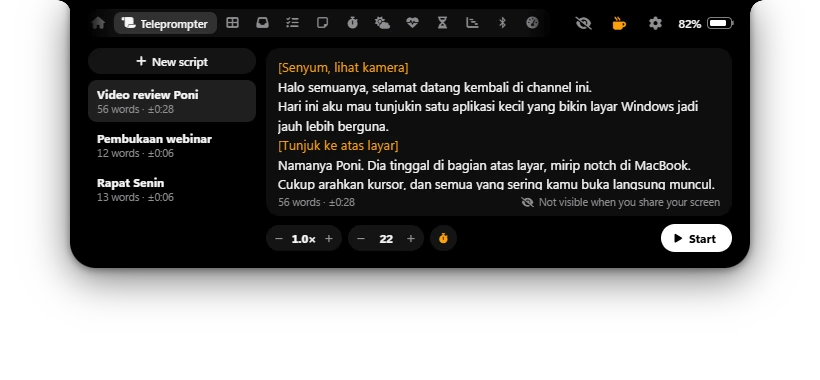
Catatan dalam kurung siku
Tulis catatan untuk dirimu sendiri dalam kurung siku, misalnya [senyum, lihat kamera] atau [tampilkan slide]. Catatan tampil kecil dan oranye, di editor maupun di strip. Catatan tidak dihitung sebagai kata dan tidak untuk dibacakan; baris yang isinya hanya catatan lewat sebentar saja. Catatan juga boleh ada di tengah baris.
Kecepatan, ukuran teks, dan hitung mundur
Di bawah editor ada deretan tombol. Poni mengingat yang kamu atur. Kalau Poni sempit, tombolnya hanya menampilkan ikon; arahkan mouse ke tombol untuk melihat namanya.
| Tombol | Fungsinya |
|---|---|
| Kecepatan (Speed) | Seberapa cepat teksnya bergerak, dari 0.1× sampai 2.0×, naik turun 0.1. Di 1.0× sekitar 140 kata per menit, di 0.5× sekitar 70. Default: 1.0×. |
| Teks (Text) | Ukuran teks di strip, 16 sampai 32, naik turun 2. Default: 22. |
| Hitung mundur 3 dtk (Countdown 3 s) | Hitungan 3-2-1 sebelum teks mulai bergerak. Klik untuk mematikan atau menyalakannya. Default: on. |
| Mulai (Start) | Mulai membacakan naskah yang dipilih. Redup selama naskahnya belum punya kata. |
Membaca
- Pilih naskah, lalu klik Mulai.
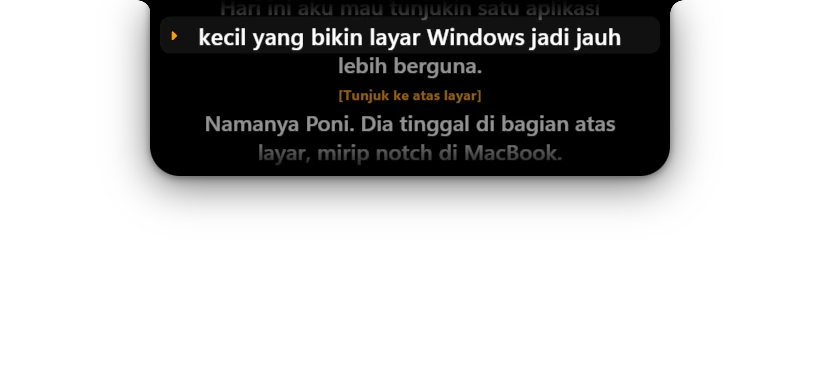
- Poni menutup, dan Poni yang tertutup melebar jadi strip baca di bagian atas layar, tepat di bawah kamera kebanyakan laptop. Kalau hitung mundur menyala, angka besar 3, 2, 1 muncul dulu.
- Teksnya naik sendiri dengan halus. Baris yang dibaca ada di bagian atas strip, paling dekat ke kamera, ditandai ▸ oranye di atas pita lembut, lebih terang dan sedikit lebih besar dari yang lain. Baris yang sudah dibaca meredup di atasnya, baris berikutnya menunggu di bawahnya.
- Di akhir naskah, teksnya berhenti. Tombol putar lalu bertuliskan Dari awal (From the top).
Tombol di strip
Arahkan mouse ke strip, dan tombol-tombolnya muncul di bagian bawah. Selama dijeda, tombolnya tetap tampil.
- Mundur satu baris (Back one line), Putar / Jeda, Lebih lambat dan Lebih cepat (− dan + di kiri kanan angka kecepatan), serta A− / A+ untuk ukuran teks.
- Bar progres dan sisa waktu dengan kecepatan yang kamu atur.
- Kecilkan ke notch (Minimize to the notch), dan Hentikan (Stop, ×) untuk mengakhiri pembacaan.
Putar roda mouse di atas strip untuk menggeser teksnya sendiri, kira-kira satu baris per putaran, baik saat diputar maupun dijeda.
Tombol keyboard selama membaca
Selama strip membacakan naskah, tombol-tombol ini bekerja dari aplikasi apa pun yang ada di depan, misalnya Zoom, Google Meet, atau OBS. Aplikasi itu tetap memegang keyboard untuk yang lain, dan tombol-tombolnya kembali normal begitu kamu berhenti.
| Tombol | Fungsinya |
|---|---|
| Ctrl+Alt+Space | Jeda atau putar. Saat sedang jadi pil jeda (di bawah), melanjutkan bacaan. |
| Ctrl+Alt+PageUp | Lebih cepat 0.1×. |
| Ctrl+Alt+PageDown | Lebih lambat 0.1×. |
| Ctrl+Alt+Backspace | Mundur ke baris sebelumnya. |
| Esc | Berhenti. Hanya selama strip tampil; saat dikecilkan, Esc tetap untuk aplikasimu. |
Kalau salah satu tombol ini sudah dipakai aplikasi lain, Windows tidak memberikannya ke Poni, dan tombol itu tidak berfungsi selama membaca. Tombol di strip tetap bisa dipakai. Arahkan mouse ke tombol di strip untuk melihat tombol keyboard-nya.
Dikecilkan: pil jeda
Klik Kecilkan ke notch, dan bacaannya dijeda lalu masuk ke Poni yang tertutup: Teleprompter di kiri, Dijeda · 0:32 (sisa waktunya) dan ▶ di kanan. Klik pil itu, atau tekan Ctrl+Alt+Space, dan stripnya kembali lalu lanjut membaca.
- Membuka Poni (dengan pintasan, awalnya Alt+N) juga menjeda bacaan jadi pil. Selama strip atau pilnya tampil, mengarahkan mouse ke Poni tidak membukanya.
- Saat Poni minggir untuk aplikasi fullscreen, atau kamu menyembunyikannya dari tray, bacaannya juga menunggu dijeda di pil.
- Mematikan tab Teleprompter di Settings → Modules menghentikan bacaannya.
Tidak terlihat saat berbagi layar
Matikan Tampilkan Poni di tangkapan layar & rekaman (Show Poni in screenshots & recordings) di Settings → General (awalnya menyala). Windows lalu tidak menyertakan Poni di berbagi layar, rekaman layar, dan tangkapan layar, jadi peserta call melihat layarmu tanpa naskahnya. Selama pilihan itu mati, di bawah editor tertulis Tidak terlihat saat kamu berbagi layar.
Tips untuk video call
- Taruh Poni di tengah tepi atas, di bawah kamera (Settings → General → Posisi di sepanjang tepi atas), supaya pandanganmu dekat ke lensa saat membaca.
- Mulai sedikit lebih lambat dari perkiraanmu, misalnya 0.7×, lalu sesuaikan sambil bicara dengan Ctrl+Alt+PageUp / PageDown.
- Teks yang lebih besar memuat lebih sedikit kata per baris, jadi matamu tidak banyak bergerak ke kiri dan kanan.
- Pakai catatan untuk hal yang tidak diucapkan:
[slide berikutnya],[jeda],[tunjukkan demo]. - Kehilangan baris? Ctrl+Alt+Backspace mundur satu baris, atau putar roda mouse di atas strip.
- Selama membaca, strip tetap turun walau Auto-hide atau Menyingkir untuk mouse menyala, dan Buddy yang menggantung di bawah Poni ikut minggir.