AI Chat
Ngobrol dengan AI langsung dari Poni, tanpa buka browser. Minta ide, tulisan, atau jawaban cepat. AI Chat juga tahu jadwalmu dan bisa membuat pengingat, todo, catatan, dan acara kalender saat kamu minta.
Settings → AI Chat & Translate
AI Chat ada di tab bergambar tongkat ajaib (AI Chat) dan sudah aktif dari awal. Supaya bisa dipakai, Poni butuh akses ke salah satu penyedia AI. Pilihan default-nya Google Gemini, yang punya paket gratis.
Ambil API key Gemini gratis
API key adalah kode yang membuat Poni boleh memakai Gemini atas nama akunmu. Yang kamu perlukan hanya akun Google.
- Buka aistudio.google.com/apikey di browser, lalu masuk dengan akun Google. Kamu juga bisa klik Get a key di Settings → AI Chat & Translate, atau Get a Gemini key di tab AI Chat.
- Klik Create API key.
- Salin key yang muncul. Bentuknya deretan huruf dan angka yang diawali
AIza. - Di Poni, buka Settings → AI Chat & Translate. Di bagian Google Gemini, tempel key itu di kolom API key, lalu klik Save.
- Kalau berhasil, tertulis ● Saved (encrypted with Windows DPAPI). Key-nya disimpan terenkripsi oleh Windows dan tidak ditampilkan lagi.
- Buka tab AI Chat. Di bawah kotak pesan sekarang tertulis
Gemini · gemini-3.5-flash-lite, dan kamu sudah bisa mulai bertanya.
Key juga tersimpan kalau kamu menekan Enter atau pindah dari kolomnya. Untuk menghapus key, klik tombol tempat sampah di sebelah Save.
Paket gratis Gemini punya batas pemakaian. Kalau kamu bertanya terlalu cepat, muncul pesan rate limit. Tunggu sebentar, lalu kirim lagi.
Penyedia lain
Selain Gemini, AI Chat bisa memakai tiga penyedia lain. Pilih di AI Chat uses, lalu isi bagian penyedia itu di halaman yang sama.
| Penyedia | Yang perlu diisi |
|---|---|
| Google Gemini | API key dari Google AI Studio. Model: bisa ID model Gemini apa saja. Default: gemini-3.5-flash-lite (cepat dan murah). |
| Claude (Anthropic API) | API key dari console.anthropic.com → API keys (diawali sk-ant-). Model: ID model dari dokumentasi Anthropic. Default: claude-opus-5-5. |
| OpenAI-compatible API | Base URL layanannya. Klik kotaknya untuk contoh: OpenAI, OpenRouter, Groq, DeepSeek, Mistral, LM Studio (lokal), Ollama (lokal). Default: https://api.openai.com/v1. API key dari dashboard penyedia, tidak perlu untuk server lokal. Model: wajib diisi, misalnya gpt-4o-mini atau deepseek-chat. |
| Ollama (local, free) | AI yang jalan di PC-mu sendiri, tanpa key. Server URL (default: http://localhost:11434) dan Model (default: llama3.2). Pasang Ollama, lalu jalankan ollama pull llama3.2 (atau model lain) dulu. |
Kosongkan kolom Model Gemini atau Claude untuk kembali ke model default.
Pilihan di Settings
| Pilihan | Fungsinya |
|---|---|
| AI Chat uses | Penyedia yang dipakai AI Chat (dan obrolan dengan kucing). Default: Google Gemini. |
| Translate uses | Penyedia untuk tab Translate, bisa beda dari AI Chat. Default: Claude (Anthropic API). Lihat Translate. |
| Share my day with AI Chat Baru | Mengirim ringkasan harimu bersama setiap pesan, supaya AI Chat bisa menjawab “hari ini ada apa?”. Default: nyala. |
Cara ngobrol
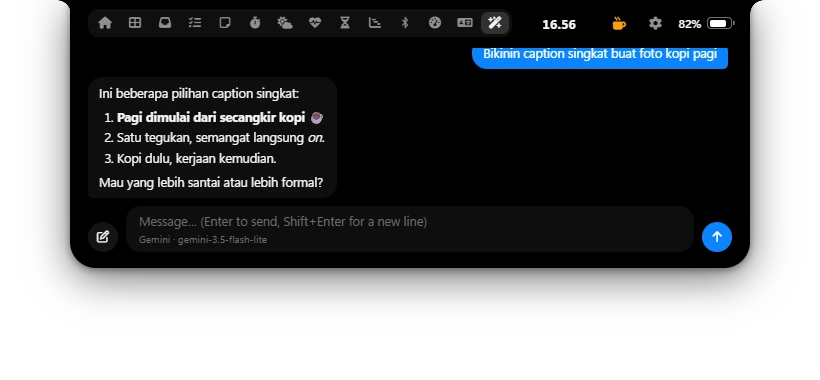
- Klik kotak pesan, ketik, lalu tekan Enter untuk mengirim. Shift+Enter membuat baris baru. Poni tetap terbuka selama kamu mengetik. Tekan Esc kalau sudah selesai.
- Saat obrolan masih kosong, ada empat saran, misalnya Remind me in 15 minutes to stretch. Klik salah satu untuk memasukkannya ke kotak pesan, lalu tekan Enter.
- Selama AI berpikir, muncul tiga titik. Jawabannya bisa berisi daftar, teks tebal, kode, dan link. Link dibuka di browser.
- Arahkan kursor ke jawaban untuk memunculkan tombol copy di sebelahnya. Blok kode punya tombol copy sendiri di pojoknya.
- AI Chat menjawab dalam bahasa yang kamu pakai, dan ingat isi obrolan yang sedang terbuka. Jadi kamu bisa lanjut dengan “bikin lebih santai” atau “terjemahkan ke Inggris”.
Yang diketahui AI Chat Baru
Saat Share my day with AI Chat menyala, setiap pesan membawa ringkasan singkat harimu:
- acara kalender dari sekarang sampai akhir besok (kalau kalender aktif),
- todo yang belum selesai, beserta tenggatnya,
- acara yang kamu buat di Poni,
- cuaca sekarang, per jam, hari ini, dan besok (kalau Weather aktif),
- waktu sholat (kalau Prayer Times aktif),
- status Pomodoro dan panjang sesinya,
- nama aplikasi di app launcher Dashboard.
Jadi kamu bisa bertanya seperti “Hari ini ada apa aja, kapan aku kosong?”, “Nanti sore hujan nggak?”, atau “Maghrib jam berapa?”. Tanggal dan jam sekarang selalu ikut terkirim, walaupun pilihan ini dimatikan.
Kalau Share my day with AI Chat dimatikan, AI Chat tidak melihat todo dan acaramu. Ia masih bisa menambah yang baru, tapi tidak bisa mengubah, menyelesaikan, atau menghapus yang sudah ada.
Pengingat
Minta saja dengan kalimat biasa. AI Chat membalas singkat, lalu Poni membuat pengingatnya sebagai todo dengan waktu. Saat waktunya tiba, Poni menampilkan pengingat itu dan berbunyi.
- “Ingetin 10 menit lagi angkat jemuran”
- “Ingetin jam 16:30 telepon Pak Budi” (kalau jam itu sudah lewat, jadinya besok)
- “Besok jam 8 pagi ingetin bawa laptop”
Todo, catatan, kalender, Pomodoro, dan aplikasi Baru
| Contoh permintaan | Yang Poni lakukan |
|---|---|
| “Tambahin ke todo: bayar listrik” | Menambah todo tanpa jam. Kalau todo yang sama sudah ada, Poni tidak membuat dobel dan menulis Already in Todo. |
| “Catat ide konten: review 3 aplikasi catatan gratis” | Menyimpan catatan baru di Notes. Baris pertamanya jadi judul. |
| “Besok jam 9 ada rapat tim 30 menit, masukin ke kalender” | Menambah acara di kalender Poni. Kalau durasinya tidak disebut, Poni memakai 1 jam. |
| “Mulai fokus” | Memulai sesi fokus Pomodoro (sepanjang pengaturan Focus, default 25 menit). |
| “Istirahat dulu” | Memulai istirahat pendek (Short break, default 5 menit). |
| “Stop pomodoro” | Menjeda Pomodoro. |
| “Buka Calculator” | Membuka aplikasi dari app launcher di Dashboard. Hanya aplikasi yang ada di launcher yang bisa dibuka (lihat Dashboard). |
Mengubah yang sudah ada Baru
AI Chat bisa mengubah todo, pengingat, dan acara yang dibuat di Poni. Ia tidak membuat salinan kedua.
- “Undur pengingat angkat jemuran jadi jam 5 sore”: jam pengingat diganti.
- “Todo bayar listrik nggak usah pakai jam”: jamnya dihapus, todo-nya tetap ada.
- “Tandai bayar listrik sudah selesai”: todo ditandai selesai.
- “Hapus todo beli galon”: todo dipindah ke Trash, jadi masih bisa dipulihkan dari tab Todo.
- “Rapat tim besok pindah ke jam 10”: acaranya digeser, durasinya tetap.
- “Batalkan rapat tim besok”: acaranya dihapus dari kalender Poni.
Acara dari kalender langganan (Google, Outlook, iCal) hanya bisa dibaca. Yang bisa diubah hanya acara yang dibuat di Poni, lewat AI Chat atau di Settings → Calendar.
Hasilnya di bawah jawaban, dan Undo Baru
Setiap tindakan muncul sebagai baris kecil di bawah jawaban, misalnya Reminder set, Added to Todo, Saved to Notes, Added to your calendar, Marked done, atau Moved to Trash.
- Undo membatalkan tindakan itu: yang baru dibuat dihapus lagi, yang diubah kembali seperti semula. Barisnya lalu dicoret dan ditandai undone. Mulai Pomodoro dan membuka aplikasi tidak bisa di-Undo.
- Tombol Todo, Notes, atau Pomodoro di baris itu membuka tab yang bersangkutan (kalau modulnya aktif).
- Kalau gagal, barisnya merah dan menjelaskan sebabnya, misalnya Couldn’t set the reminder … Try a time like 15m or 14:30. Ulangi dengan waktu yang lebih jelas.
AI Chat hanya bertindak kalau kamu memintanya. Kalau tidak jelas kapan, item yang mana, atau aplikasi yang mana, ia akan bertanya dulu.
Yang tidak bisa dilakukan
Selain tindakan di atas, AI Chat tidak bisa melakukan apa pun di PC-mu. Ia tidak bisa memasang alarm atau timer lain, membuka aplikasi di luar launcher, membuka website, mengirim pesan, membaca layar atau file, atau mencari di internet. Jawabannya berasal dari pengetahuan model dan ringkasan harimu.
History dan New chat Baru
- Tombol pena di kiri kotak pesan (New chat) memulai obrolan baru. Obrolan sebelumnya tetap tersimpan di History.
- Tombol jam (History) menampilkan daftar Conversations: judul (pesan pertamamu), jumlah pesan, dan waktunya. Klik salah satu untuk membuka dan melanjutkannya.
- Klik ikon tempat sampah di baris itu untuk menghapus obrolan tersebut.
- Poni menyimpan sampai 40 obrolan terakhir. Kalau lebih, yang paling lama hilang.
Privasi
- Pesanmu dikirim langsung dari PC-mu ke penyedia yang kamu pilih, tidak lewat server Poni. Kalau Share my day with AI Chat menyala, ringkasan harimu ikut terkirim.
- Riwayat obrolan hanya disimpan di PC-mu, di
%APPDATA%\Poni\chats.json. - API key disimpan terenkripsi dengan Windows DPAPI, terikat ke akun Windows-mu.
- Mau semuanya tetap di PC? Pakai Ollama.
Pesan error yang sering muncul
| Pesan | Solusinya |
|---|---|
| Add a Gemini API key to start chatting | Belum ada key. Ikuti langkah “Ambil API key Gemini gratis” di atas. |
| Invalid Gemini API key Gemini rejected the API key: … | Key salah atau sudah dihapus di Google AI Studio. Salin lagi key-nya (pastikan lengkap), tempel, lalu Save. |
| Gemini rate limit reached, try again in a moment | Batas pemakaian gratis sedang tercapai. Tunggu sebentar, lalu kirim lagi. Untuk Claude dan OpenAI-compatible pesannya Rate limited, try again in a moment. |
| Gemini has no model named … | ID model salah ketik. Perbaiki kolom Model, atau kosongkan untuk kembali ke default. |
| Can't reach the Gemini API | Poni tidak bisa tersambung ke internet. Cek koneksimu. |
| Gemini returned no answer (…) | Gemini tidak memberi jawaban untuk pertanyaan itu. Coba dengan kalimat lain. |
| Invalid Anthropic API key API key rejected (401): … | Key Claude atau OpenAI-compatible salah. Masukkan ulang. |
| Not found at … | Base URL atau nama model OpenAI-compatible salah. |
| Can't reach Ollama at … Is it running? | Jalankan Ollama dulu, dan pastikan modelnya sudah di-pull. |
Jawaban yang error tidak disimpan dan tidak ikut dikirim ke AI. Setelah masalahnya beres, kirim lagi pesanmu.