
Bluetooth & Wi-Fi
Nyalakan atau matikan Wi-Fi dan Bluetooth, lihat baterai perangkatmu, sambungkan headphone, dan masuk ke jaringan Wi-Fi tanpa membuka Settings Windows.
Settings → Bluetooth & Wi-Fi
Tombol Wi-Fi dan Bluetooth
Di kiri atas tab Bluetooth & Wi-Fi ada dua tombol besar: Wi-Fi dan Bluetooth, dengan status On atau Off di bawahnya. Klik untuk menyalakan atau mematikan. Kalau Windows sedang tidak bisa mengubahnya, tombol itu tertulis Unavailable dan tidak bisa diklik. Kalau PC-mu tidak punya Wi-Fi atau Bluetooth, tombolnya tidak muncul.
Di kanan atas ada pilihan Devices (perangkat Bluetooth) dan Networks (jaringan Wi-Fi).
Widget Quick toggles di Dashboard juga punya tombol Wi-Fi dan Bluetooth. Lihat Dashboard.
Perangkat Bluetooth
Di tampilan Devices, setiap perangkat yang sudah dipasangkan (paired) dengan Windows tampil sebagai kartu. Yang tersambung ada di depan. Setiap kartu menampilkan:
- ikon sesuai jenisnya (headphone, speaker, mouse, keyboard, gamepad, ponsel, laptop, jam tangan),
- nama perangkat dan statusnya, Connected atau Not connected,
- baterai dalam persen dan batangnya, kalau Windows melaporkannya. Batangnya merah saat baterai di bawah atau sama dengan Low battery alert at.
Di bawah tertulis jumlahnya, misalnya 2 connected · 5 paired. Tombol Refresh memeriksa ulang daftar perangkat, dan Bluetooth settings membuka pengaturan Bluetooth Windows.
Menyambungkan headphone dan speaker
Headphone, earbuds, dan speaker Bluetooth punya tombol Connect atau Disconnect di kartunya.
- Nyalakan headphone-mu.
- Buka Poni, lalu tab Bluetooth & Wi-Fi, tampilan Devices.
- Klik Connect di kartu headphone. Tombolnya berubah jadi Connecting. Suara bisa butuh 10 sampai 15 detik untuk pindah ke headphone.
- Selesai mendengarkan, klik Disconnect.
Untuk headphone dan speaker, Connected artinya suaranya tersambung. Perangkat lain seperti mouse dan keyboard tidak punya tombol ini. Kalau Windows menolak, Poni menulis This device can't be connected from Poni.
Menambah perangkat baru
Perangkat baru perlu dipasangkan sekali di Windows. Di tampilan Devices, klik Add device. Poni membuka pengaturan Bluetooth Windows (di Windows 11 namanya Bluetooth & devices). Pasangkan perangkatnya di sana, dan setelah itu perangkatnya muncul di Poni.
Pemberitahuan Bluetooth
Kalau Bluetooth devices & battery nyala, Poni yang tertutup memberi tahu saat:
- perangkat tersambung: nama perangkat dengan baterainya (atau Connected),
- perangkat terputus: nama perangkat dengan Disconnected,
- baterai turun sampai Low battery alert at: nama perangkat dengan, misalnya, 20% low dalam warna merah.
Pemberitahuan ini juga butuh Bluetooth connect / disconnect / low battery di Settings → Live Activities (nyala dari awal).
Jaringan Wi-Fi
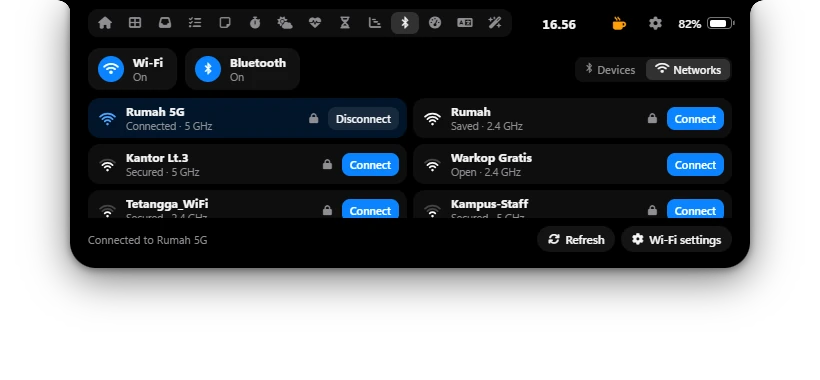
Klik Networks. Poni menampilkan jaringan di sekitar, yang tersambung paling atas, lalu dari sinyal paling kuat. Setiap baris berisi:
- kekuatan sinyal (tiga lengkung),
- nama jaringan dan statusnya: Connected, Saved (pernah dipakai di PC ini), Secured (pakai password), atau Open,
- pita frekuensinya: 2.4 GHz, 5 GHz, atau 6 GHz,
- ikon gembok untuk jaringan yang pakai password.
Poni menampilkan sampai 40 jaringan. Jaringan tersembunyi (hidden) tidak muncul. Selama daftar ini terbuka, Poni memindai ulang tiap 20 detik. Refresh memindai sekarang, butuh beberapa detik. Di bawah tertulis Connected to …, dan Wi-Fi settings membuka pengaturan Wi-Fi Windows.
Menyambung ke jaringan
- Jaringan Saved atau Open: klik Connect. Selesai.
- Jaringan baru dengan password: klik Connect, kotak Password muncul di barisnya. Ketik password, lalu tekan Enter atau klik Join. Klik × untuk batal. Password Wi-Fi panjangnya 8 sampai 63 karakter. Setelah tersambung, Windows mengingat jaringan ini seperti biasa.
- Password salah: di bawah nama jaringan muncul Couldn’t connect. Check the password. dan kotak password tetap terbuka supaya kamu bisa coba lagi. Password yang salah tidak disimpan.
- Jaringan kantor atau kampus (yang masuknya pakai username, 802.1X): kalau belum pernah dipakai di PC ini, klik Connect dan Poni membuka daftar Wi-Fi Windows supaya kamu bisa masuk di sana. Setelah tersimpan, berikutnya bisa langsung disambung dari Poni.
- Memutus: klik Disconnect di jaringan yang sedang tersambung.
Izin lokasi di Windows 11
Windows 11 hanya memberikan daftar jaringan Wi-Fi ke aplikasi desktop yang boleh memakai lokasi. Kalau izin ini mati, tampilan Networks menulis Windows only lists Wi-Fi networks to apps that may use your location. Cara menyalakannya:
- Klik Open location settings di Poni. Atau buka Start → Settings → Privacy & security → Location.
- Nyalakan Location services.
- Gulir ke bawah dan nyalakan Let desktop apps access your location.
- Kembali ke Poni, buka lagi Networks atau klik Refresh.
Poni tidak memakai lokasimu. Izin ini hanya syarat dari Windows untuk melihat daftar Wi-Fi. Kalau masih kosong, pesan lain yang mungkin muncul: Wi-Fi is off (nyalakan Wi-Fi), No Wi-Fi adapter, atau The Wi-Fi service isn’t running.
Pilihan
| Pilihan | Fungsinya |
|---|---|
| Bluetooth devices & battery | Pemberitahuan saat perangkat tersambung, terputus, atau baterainya hampir habis. Default: on. |
| Low battery alert at | Batas baterai lemah untuk pemberitahuan dan batang merah, 5% sampai 50%. Default: 20%. |
Di bawah pilihan itu, Settings menampilkan daftar perangkat yang sudah dipasangkan beserta status, jenis, dan baterainya. Kalau kosong, tertulis No paired devices found.