Home
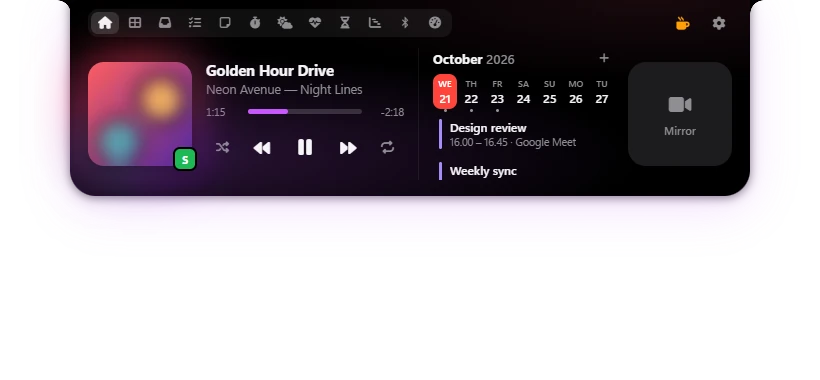
Tab Home berisi tiga hal: pemutar musik, kalender tujuh hari, dan cermin kecil dari kamera. Ini tab yang terbuka saat kamu membuka Poni, kecuali kamu memilih tab lain di Settings → Modules.
Tab Home · Settings → Media · Settings → Calendar · Settings → Mirror
Pemutar musik
Poni membaca lagu yang sedang diputar lewat kontrol media Windows. Jadi Spotify, Apple Music, Media Player, YouTube atau YouTube Music di Edge, Chrome dan Firefox, VLC, TIDAL, Deezer dan aplikasi sejenis langsung terbaca. Kamu tidak perlu login atau menyambungkan akun apa pun.
Kalau beberapa aplikasi terbuka sekaligus, Poni memilih yang sedang memutar suara. Kalau tidak ada yang diputar, tertulis Nothing playing.
- Cover album ada di kiri. Di pojoknya ada lencana kecil berisi huruf depan aplikasinya, misalnya S hijau untuk Spotify atau C biru untuk Chrome. Arahkan kursor ke lencana untuk melihat nama aplikasinya.
- Klik cover untuk membuka Spotify, kalau lagunya diputar dari Spotify.
- Di sebelahnya ada judul lagu, lalu artis dan album. Judul yang panjang bergeser sendiri supaya terbaca semua.
- Bar progres: klik atau seret untuk lompat ke bagian lain lagu. Angka kiri adalah waktu yang sudah lewat, angka kanan sisa waktunya. Bar ini redup kalau aplikasinya tidak mengizinkan lompat.
- Previous, Play/Pause, Next: tombol di tengah. Tombol yang tidak didukung aplikasinya tampil redup.
- Shuffle dan Repeat di kiri dan kanan tombol putar. Keduanya hanya muncul kalau aplikasinya mendukung. Klik Repeat berulang kali untuk berganti: mati, ulangi semua, ulangi satu lagu, lalu mati lagi. Ikonnya berubah saat mengulang satu lagu, dan tombol yang aktif menyala berwarna.
Poni hanya bisa membaca aplikasi yang muncul di kontrol media Windows. Kalau satu aplikasi tidak muncul di Poni, cek dulu apakah lagunya muncul di sana.
Glow warna dan visualizer
Dengan Color glow from album art, Poni mengambil warna dari cover album. Tab Home mendapat cahaya lembut dengan warna itu, di belakang cover muncul bayangan blur, dan bar progres serta tombol Shuffle/Repeat yang aktif ikut berwarna sama. Warnanya berganti setiap lagu berganti. Kalau pilihan ini mati, semuanya putih.
Saat Poni tertutup dan musik diputar, cover kecil tampil di kiri dan visualizer di kanan (selama Settings → Live Activities → Music menyala). Dengan Real audio visualizer, batangnya bergerak mengikuti suara yang keluar dari PC. Suaranya dianalisis di PC kamu dan tidak pernah direkam. Kalau pilihan ini mati, batangnya tetap bergerak, tetapi dengan animasi biasa yang tidak mengikuti lagu.
Pengaturan lain untuk Poni yang tertutup, seperti judul lagu yang muncul sebentar saat lagu berganti dan tombol putar saat kursor diarahkan, ada di Poni yang tertutup.
Pilihan di Settings → Media
| Pilihan | Fungsinya |
|---|---|
| Music controls | Menampilkan pemutar musik di Home dan lagu yang diputar di Poni yang tertutup. Kalau dimatikan, Poni tidak menampilkan musik sama sekali. Default: on. |
| Real audio visualizer | Visualizer di Poni yang tertutup mengikuti suara sistem. Dianalisis di PC ini, tidak pernah direkam. Default: on. |
| Visualizer style | Bars (5): lima batang. Spectrum (8): delapan batang yang lebih rapat. Default: Bars (5). |
| Color glow from album art | Cahaya dan warna aksen dari cover album, seperti dijelaskan di atas. Default: on. |
Kalender di Home
Di tengah tab Home ada nama bulan dan tujuh hari, mulai dari hari ini. Hari ini ditandai, dan hari yang punya acara diberi titik kecil di bawahnya.
- Klik salah satu hari untuk melihat acaranya. Awalnya yang tampil adalah hari ini.
- Setiap acara menampilkan judul, jam mulai dan selesai, dan lokasinya. Acara seharian bertuliskan All day. Garis warna di kirinya adalah warna kalendernya.
- Klik acara untuk membukanya. Kalau acara punya link Zoom, Google Meet, Microsoft Teams atau Webex, link itu yang terbuka. Kalau tidak, Poni membuka aplikasi kalender Windows.
Acara yang sudah selesai tampil lebih redup, dan acara yang sedang berlangsung disorot. Jamnya mengikuti pilihan 24-hour time di Settings → General. Tombol + di sebelah nama bulan membuka Settings → Calendar.
Belum ada kalender? Home menampilkan tombol Connect Google / Outlook calendar. Cara menambah kalender dan acara ada di Kalender. Kalau kamu tidak butuh kalender di Home, matikan Show calendar di Settings → Calendar.
Mirror
Kotak Mirror di kanan adalah cermin kecil dari kamera, untuk mengecek rambut atau pencahayaan sebelum video call.
- Klik kotak Mirror. Kamera menyala dan gambarnya dibalik seperti cermin.
- Klik lagi untuk mematikan kamera.
Kamera hanya menyala saat kamu mengkliknya, dan langsung mati saat Poni tertutup atau kamu pindah ke tab lain. Mikrofon tidak ikut dinyalakan, dan tidak ada yang direkam.
| Pilihan (Settings → Mirror) | Fungsinya |
|---|---|
| Show mirror | Menampilkan kotak Mirror di Home. Default: on. |
| Shape | Rounded square (kotak bersudut bulat) atau Circle (lingkaran). Default: Rounded square. |
Kalau muncul tulisan No camera, Poni tidak bisa membuka kamera. Pastikan kamera terpasang, lalu cek izin kamera untuk aplikasi desktop di Windows (Windows 11: Settings → Privacy & security → Camera).