
Todo
Daftar tugas dengan waktu pengingat. Poni menghitung mundur tugas yang hampir jatuh tempo di notch yang tertutup, lalu berbunyi saat waktunya tiba.
Tab Todo · Settings → Live Activities → Todo deadlines
Menambah tugas
- Buka tab Todo dan klik kotak Add a task… di atas.
- Ketik tugasnya, misalnya
Bayar listrik. - Tekan Enter.
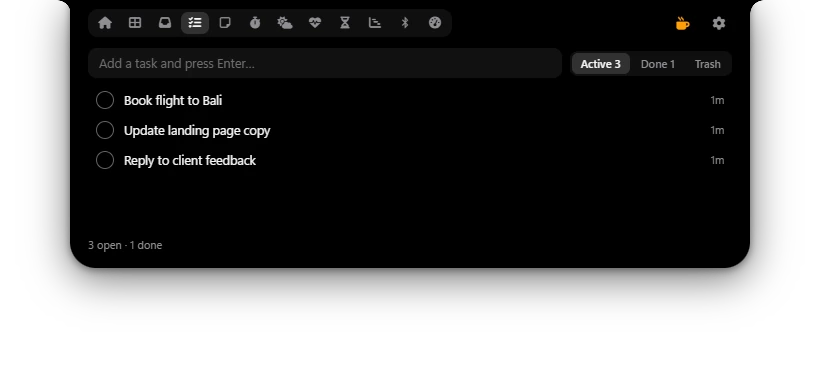
Tugas baru masuk ke daftar Active. Selama kamu mengetik, Poni tidak menutup sendiri. Tekan Esc atau klik di luar Poni kalau sudah selesai.
Memberi waktu dengan mengetik
Tulis waktunya di akhir tugas, lalu tekan Enter. Poni membaca waktunya dan menghapusnya dari nama tugas. Jadi Telepon Budi 15m menjadi tugas Telepon Budi yang jatuh tempo 15 menit lagi.
| Ketik di akhir | Artinya |
|---|---|
15m, 15 min, 15 menit, 15 mnt, in 15 minutes, dalam 15 menit | 15 menit dari sekarang. |
2h, 2 hours, 2 jam, 1 j, in 1 hour, dalam 1 jam | Sekian jam dari sekarang. |
14:30, 14.30, @9.15, at 9:15, jam 14.30, pukul 7.00 | Jam itu hari ini. Kalau jamnya sudah lewat, besok. |
Contoh: Kirim laporan ke Sari pukul 16.00, Angkat jemuran dalam 30 menit, Standup @9.15.
Waktu hanya dibaca kalau ada di paling akhir, dipisah spasi, dan ada teks sebelumnya. Jam memakai format 24 jam (0:00 sampai 23:59), jadi tulis 15:00, bukan 3pm. Menit bisa sampai 3 angka (999m), jam sampai 2 angka (99h).
Tugas seperti Belajar 2 jam akan dibaca sebagai "jatuh tempo 2 jam lagi". Kalau bukan itu maksudmu, hapus waktunya: klik ikon jam di baris tugas, lalu pilih No time.
Memberi waktu dengan tombol jam
- Klik ikon jam di sebelah kotak tugas. Panel Remind me terbuka.
- Pilih 5m, 15m, 30m, 1h, 2h, Tonight 20:00 atau Tomorrow 09:00. Atau isi jam sendiri di kotak waktu, lalu klik Set atau tekan Enter.
- Tombol jam berubah oranye dan menampilkan waktunya, misalnya in 15m.
- Ketik tugasnya dan tekan Enter.
Kalau waktu sudah dipilih dengan tombol jam, teks tugas tidak dibaca sebagai waktu. Jam yang kamu isi sendiri, juga Tonight 20:00, berarti hari ini, atau besok kalau jamnya sudah lewat.
Untuk tugas yang sudah ada, klik ikon jam di barisnya (atau label waktunya), lalu pilih waktu baru. No time menghapus waktunya. Setelah waktunya diganti, peringatan berbunyi lagi di waktu yang baru.
Label waktu
Tugas yang punya waktu ada di atas daftar Active, yang paling dekat duluan. Labelnya menunjukkan kapan jatuh tempo:
- in 4m: kurang dari satu jam lagi. 14:30: hari ini. Tomorrow 09:00: besok. Fri 10:00: hari lain.
- Now: waktunya sekarang. 5m late atau 2h late: sudah lewat. Overdue: lewat lebih dari sehari.
- Label berwarna oranye kalau tinggal 15 menit atau kurang, dan merah kalau sudah lewat.
Hitung mundur di Poni yang tertutup
Kalau ada tugas yang jatuh tempo dalam satu jam, Poni yang tertutup menampilkan ikon jam, nama tugas, dan hitung mundurnya, misalnya 12:45. Di menit terakhir tertulis Now, dan setelah lewat tertulis misalnya 5m late. Tugas yang terlambat tetap tampil sampai kamu menyelesaikannya, paling lama 12 jam.
Kalau ada beberapa tugas sekaligus, Poni menulis misalnya 3 tasks dengan hitung mundur tugas terdekat, dan panel kecil di bawah notch mendaftar sampai tiga tugas. Kalau lebih, ada tulisan +2 more.
Hitung mundur ini bergantian dengan aktivitas lain seperti musik dan Pomodoro. Kalau kamu membuka Poni dengan klik (saat Open on hover mati), klik notch selagi hitung mundur tugas tampil untuk langsung membuka tab Todo. Untuk mematikan hitung mundur, matikan Todo deadlines di Settings → Live Activities. Lihat Poni yang tertutup.
Peringatan saat waktunya tiba
Tepat saat tugas jatuh tempo, Poni berbunyi lonceng kecil dan menampilkan nama tugas dengan tulisan Now selama beberapa detik. Kalau beberapa tugas jatuh tempo bersamaan, Poni menampilkannya satu per satu. Kalau Poni sedang terbuka, peringatannya muncul di bagian atas Poni, misalnya Due now: Bayar listrik.
Setiap tugas hanya diperingatkan sekali, juga setelah Poni atau PC dinyalakan ulang.
Selesai, Trash dan Restore
- Klik lingkaran di kiri tugas untuk menandainya selesai. Tugasnya pindah ke Done. Di Done, klik lingkarannya lagi untuk mengembalikannya ke Active.
- Klik ikon tempat sampah di baris tugas untuk memindahkannya ke Trash.
- Di Trash, klik ikon panah melingkar (Restore) untuk mengembalikan tugas, atau × (Delete forever) untuk menghapusnya selamanya.
- Di Done, tombol Clear completed memindahkan semua tugas selesai ke Trash.
- Di Trash, tombol Empty Trash menghapus semua isinya selamanya.
Tugas di Trash disimpan 7 hari, lalu terhapus sendiri. Angka di tombol Active, Done dan Trash menunjukkan jumlah tugasnya, dan di bawah daftar tertulis misalnya 3 open · 1 done. Angka kecil di kanan tugas (5m, 3h, 2d) menunjukkan sudah berapa lama tugas itu dibuat. Di Done artinya kapan diselesaikan, di Trash kapan dibuang.
Tugas berikutnya di Poni yang tertutup Baru
Saat tidak ada yang sedang berjalan, Poni yang tertutup bisa menampilkan tugas berikutnya di sisi kiri atau kanan. Buka Settings → General → Closed Poni, lalu pilih Next task di Left side atau Right side. Lihat Poni yang tertutup.
Menambah dan mengubah tugas lewat AI Chat Baru
Kamu juga bisa minta AI Chat, misalnya “ingatkan aku bayar listrik jam 4 sore” atau “tandai bayar listrik sudah selesai”. Setiap perubahan bisa dibatalkan dengan Undo. Lihat AI Chat.