
Shelf & Drop Actions
Seret file ke Poni, lalu lepaskan di salah satu ubin untuk mengompres, mengonversi, memindahkan, membagikan, atau menyimpannya di Shelf. Shelf adalah tempat sementara untuk file yang sedang sering kamu pakai.
Settings → Drop Actions & Shelf · Tab Shelf
Memakai Drop Actions
- Seret satu atau beberapa file dari File Explorer atau desktop ke Poni di bagian atas layar.
- Poni terbuka dan menampilkan ubin-ubin aksi.
- Lepaskan file di ubin yang kamu mau, misalnya Compress.
- Poni menampilkan Working…, lalu hasilnya, misalnya Compressed → Laporan.zip. Kalau gagal, pesannya berwarna merah.
Ubin yang tidak cocok dengan file-mu tampil redup dan tidak bisa dipakai. Contohnya, Extract redup kalau yang kamu seret bukan file .zip. Kalau file dilepas di luar ubin, file itu masuk ke Shelf.
Teks atau link yang diseret dari browser hanya bisa masuk ke Shelf. Ubin lainnya redup.
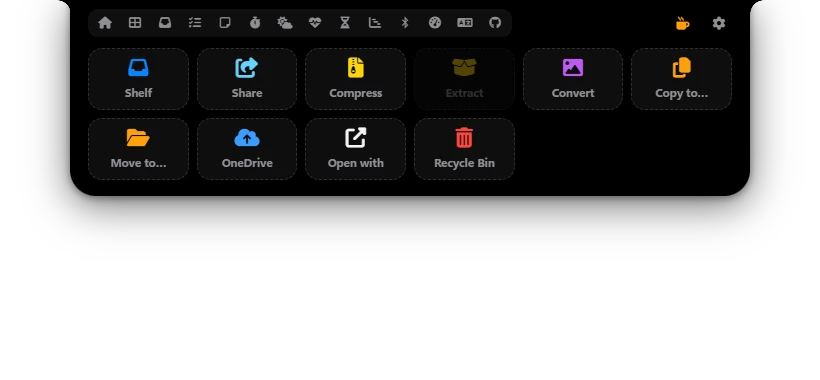
Setiap ubin
| Ubin | Fungsinya |
|---|---|
| Shelf | Menyimpan file di Shelf. File-nya tidak disalin atau dipindah. |
| Share | Membuka jendela Share Windows: Nearby sharing, Mail, dan aplikasi lain. |
| Compress | Membuat file .zip di folder yang sama. Satu file menjadi namafile.zip, beberapa file menjadi Archive.zip. Folder ikut dikompres beserta isinya. |
| Extract | Membongkar file .zip ke folder baru bernama sama, di sebelah file zip-nya. Hanya untuk file .zip. |
| Convert | Mengubah PNG menjadi JPG, dan JPG, BMP, GIF atau ICO menjadi PNG. Hasilnya disimpan di sebelah file asli, dan file aslinya tetap ada. Hanya untuk gambar. |
| Copy to… | Menyalin ke folder yang kamu pilih. |
| Move to… | Memindahkan ke folder yang kamu pilih. |
| OneDrive | Menyalin ke folder OneDrive\Poni, lalu OneDrive mengunggahnya ke cloud. Ubin ini hanya ada kalau folder OneDrive ditemukan di PC. |
| Open with | Membuka jendela "Open with" Windows untuk memilih aplikasi. Kalau kamu menyeret beberapa file, hanya file pertama yang dibuka. |
| Recycle Bin | Memindahkan file ke Recycle Bin. |
| Eject | Melepas drive dengan aman. Seret drive-nya (misalnya E:\) dari This PC ke ubin ini. Ubin ini mati sampai kamu menyalakannya. |
File yang sudah ada tidak pernah ditimpa. Kalau namanya sudah dipakai, Poni menambahkan angka, misalnya Laporan (2).zip.
Mengatur ubin
- Buka Settings → Drop Actions & Shelf, bagian Tiles.
- Centang ubin yang mau kamu tampilkan, hapus centang yang tidak perlu.
- Pakai panah atas dan bawah untuk mengatur urutannya. Urutan ini sama dengan urutan ubin di Poni.
Shelf
Shelf menyimpan daftar file, link dan potongan teks di tab Shelf. Shelf hanya mengingat lokasi file. Tidak ada yang diunggah atau disalin. Jumlah item tampil sebagai angka kecil di ikon tab Shelf.
Cara menambah item ke Shelf:
- Seret file ke Poni, lalu lepaskan di ubin Shelf atau di luar ubin.
- Kalau Drop actions mati, seret file ke Poni. Tab Shelf terbuka, lalu lepaskan file di sana.
- Klik tombol + di kanan tab Shelf untuk memilih file.
- Seret teks atau link dari browser ke Poni.
Memakai item di Shelf:
- Klik untuk memilih. Ctrl+klik atau Shift+klik untuk memilih beberapa.
- Klik dua kali untuk membuka. Link terbuka di browser, dan teks disalin ke clipboard.
- Seret file keluar ke folder, email, chat atau aplikasi lain. Kalau beberapa file dipilih, semuanya ikut terseret.
- Klik kanan untuk menu: Open, Show in folder, Copy path, Share… dan Remove. Untuk teks dan link, menunya Open, Copy dan Remove.
- Klik × di item untuk mengeluarkannya dari Shelf. Ikon tempat sampah di kanan tab mengosongkan Shelf.
Mengeluarkan item atau mengosongkan Shelf tidak menghapus file aslinya. Sebaliknya, kalau file aslinya dipindah atau dihapus, item itu hilang dari Shelf.
Share dari Shelf
Di kanan tab Shelf ada kotak Share. Saat menyeret file, lepaskan di kotak itu untuk langsung membuka jendela Share Windows. Kamu juga bisa mengklik kotak Share untuk membagikan item yang dipilih. Kalau tidak ada yang dipilih, semua file di Shelf dibagikan. Teks dan link tidak ikut. Kalau belum ada file, tertulis Add files first.
Pilihan
| Pilihan | Fungsinya |
|---|---|
| Drop actions | Menampilkan ubin aksi saat kamu menyeret file ke Poni. Default: on. |
| Tiles | Ubin yang tampil dan urutannya. Default: semua ubin kecuali Eject. |
| Shelf tab | Menampilkan tab Shelf dan ubin Shelf. Tab Shelf juga harus menyala di Settings → Modules. Default: on. |
| Open the shelf when dragging files (if drop actions are off) | Kalau Drop actions mati, tab Shelf terbuka sendiri saat kamu menyeret file ke Poni. Default: on. |
| Remove from shelf after dragging out | Item keluar dari Shelf setelah kamu menyeretnya ke tempat lain. Cocok kalau Shelf kamu pakai sebagai tempat transit. Default: off. |