
Mulai pakai
Poni adalah notch interaktif di bagian atas layar Windows. Di sini kamu belajar memasang Poni, membuka dan menutupnya, memakai ikon tray, dan memindahkan Poni ke tempat yang kamu mau.
Settings → General
Memasang Poni
Unduh Poni dari halaman GitHub Releases. Ada dua versi:
- Setup (
Poni_x.y.z_x64-setup.exe): dipasang di PC dan bisa update sendiri. Versi ini yang kami sarankan. - Portable (file
.exebiasa): langsung jalan tanpa instalasi. Versi barunya harus kamu unduh sendiri, tapi Poni memberi tahu saat ada versi baru.
Poni butuh Windows 10 atau 11 64-bit dengan Microsoft Edge WebView2. WebView2 sudah ada di Windows 11 dan Windows 10 yang terbaru. Soal update, lihat bagian update dan privasi.
Saat pertama dijalankan, Windows bisa menampilkan "Windows protected your PC". Klik More info, lalu Run anyway. Peringatan SmartScreen ini muncul karena Poni belum memakai sertifikat code signing berbayar.
Pertama kali dibuka
Poni muncul sebagai notch hitam kecil di tengah atas layar utama. Jendela Settings juga terbuka di halaman Welcome, berisi ringkasan fitur Poni. Ikon Poni muncul di system tray, di dekat jam taskbar. Kalau ikonnya tidak terlihat, klik panah ^ di taskbar.
Membuka dan menutup Poni
- Arahkan mouse ke Poni. Poni terbuka setelah jeda singkat (Hover delay).
- Klik Poni. Cara ini selalu bisa, juga saat Open on hover dimatikan.
- Tekan Alt+N. Poni terbuka di layar tempat mouse berada. Kalau mouse tidak kamu arahkan ke Poni, Poni menutup sendiri setelah 5 detik. Tekan lagi untuk menutupnya.
Untuk menutup, jauhkan mouse dari Poni. Poni menutup setelah Close delay. Saat kamu mengetik di kolom teks di Poni (misalnya di Todo atau Notes), Poni tetap terbuka sampai kamu klik di luar Poni atau menekan Esc.
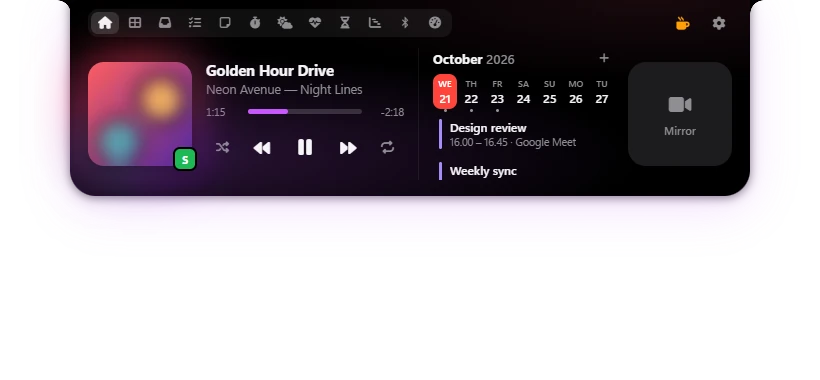
Di Poni yang terbuka, ikon-ikon di kiri atas adalah tab modul. Klik ikonnya untuk pindah tab, atau tekan Alt+Shift+← dan Alt+Shift+→. Di kanan atas ada tombol Settings (ikon roda gigi) dan, di laptop, indikator baterai.
| Pilihan | Fungsinya |
|---|---|
| Open on hover | Poni terbuka saat mouse diarahkan ke Poni. Kalau dimatikan, klik Poni untuk membukanya. Default: on. |
| Hover delay | Jeda sebelum Poni terbuka saat mouse ada di atasnya, 0–800 ms. Kalau mouse pergi sebelum jeda habis, Poni tidak terbuka. Default: 120 ms. |
| Close delay | Jeda sebelum Poni menutup setelah mouse pergi, 0–1500 ms. Default: 350 ms. |
| Open / close Poni | Pintasan keyboard untuk membuka dan menutup Poni. Ada di bagian Keyboard shortcuts, lihat Pengaturan. Default: Alt+N. |
Ikon tray
Klik kiri ikon Poni di tray untuk membuka Settings. Klik kanan untuk membuka menu ini:
| Menu | Fungsinya |
|---|---|
| Settings… | Membuka Settings. |
| Hide Poni / Show Poni | Menyembunyikan Poni tanpa batas waktu. Poni muncul lagi saat kamu memilih Show Poni atau saat Poni dibuka ulang. |
| Snooze | Menyembunyikan Poni sementara: 15 minutes, 30 minutes, 1 hour, atau 2 hours. Selama snooze, menu ini berganti menjadi Snoozed until 14:30 — wake now. Klik untuk memunculkan Poni lagi. |
| Open Poni | Membuka atau menutup Poni di layar tempat mouse berada. Pintasanmu tertulis di sebelahnya. |
| Reload Poni | Membuat ulang jendela Poni. Berguna kalau Poni tidak merespons mouse. |
| Launch at login | Kalau dicentang, Poni jalan otomatis saat kamu masuk ke Windows. Sama dengan opsi di Settings → General. |
| Restart | Menutup lalu membuka ulang Poni. |
| Quit Poni | Menutup Poni sepenuhnya. |
Memindahkan Poni
Poni bisa digeser ke kiri atau kanan di sepanjang tepi atas layar.
- Tekan dan tahan Poni yang tertutup. Kalau Poni sudah terbuka, tekan bagian kosong di bar atasnya.
- Geser mouse ke kiri atau kanan.
- Lepas. Posisinya langsung tersimpan. Kalau kamu melepasnya di dekat tengah layar, Poni pas di tengah.
Posisi juga bisa diatur di Settings → General → Position along the top, dengan tombol kiri, tengah, kanan, atau slider 0–100%.
| Pilihan | Fungsinya |
|---|---|
| Position along the top | Letak Poni di tepi atas layar. 0% paling kiri, 100% paling kanan. Default: 50% (tengah). |
| Lock position | Poni tidak bisa digeser dengan mouse, jadi tidak pindah karena salah seret. Tombol dan slider di Settings tetap bisa dipakai. Default: off. |
Lebih dari satu layar
Pilih di mana Poni muncul lewat Show Poni on di Settings → General:
| Pilihan | Fungsinya |
|---|---|
| Primary display | Poni hanya ada di layar utama. Default. |
| All displays | Satu Poni di setiap layar, di posisi yang sama. Tiap Poni dibuka sendiri-sendiri. |
| Display with the mouse cursor | Poni pindah ke layar tempat mouse sedang berada. |
| Display 2 — 2560×1440 | Setiap layar juga muncul di daftar, dengan nomor dan resolusinya. Pilih satu supaya Poni hanya ada di layar itu. |
Dengan All displays, Alt+N membuka Poni di layar tempat mouse berada.
Snooze dan sembunyikan
Butuh layar bersih sebentar? Tekan Alt+Shift+H. Poni hilang selama 30 menit, lalu muncul lagi sendiri. Tekan pintasan yang sama untuk memunculkannya lebih cepat. Snooze juga ada di menu tray, dengan pilihan 15 menit sampai 2 jam.
Hide Poni di menu tray menyembunyikan Poni tanpa batas waktu. Snooze dan Hide berlaku untuk Poni di semua layar.
| Pilihan | Fungsinya |
|---|---|
| Snooze Poni | Pintasan untuk snooze. Tekan lagi saat snooze untuk memunculkan Poni. Default: Alt+Shift+H. |
| Snooze duration | Lama snooze lewat pintasan, 5–240 menit. Default: 30 min. |
Mau Poni tidak terlihat tapi tetap bisa dipanggil kapan saja? Coba Auto-hide.