
Jam dunia Baru
Jam di sampai 8 tempat lain di samping jammu, masing-masing dengan garis 24 jam yang menunjukkan kapan di sana siang atau malam, plus perencana rapat: arahkan ke jam mana pun di harimu untuk melihat jam semua tempat.
Tab Jam dunia (nyalakan di Settings → Modules) · Settings → General → Clock
Menyalakannya
- Buka Settings → Modules.
- Centang Jam dunia (World clock). Modul ini mati dari awal, juga setelah update.
- Tabnya, dengan ikon bola dunia, muncul di ujung deretan tab. Seret di Modules kalau mau memindahkannya. Lihat Pengaturan.
Tanpa tabnya pun jam dunia tetap bisa dipakai: di widget Dashboard dan di salah satu sisi Poni yang tertutup (lihat di bawah).
Isi tabnya
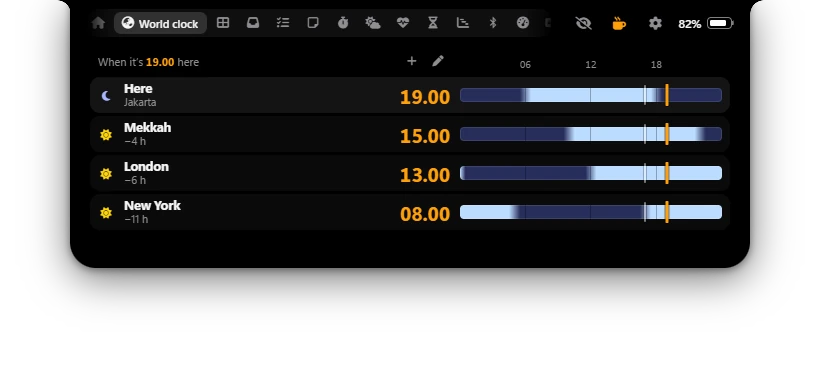
- Di sini (Here) di paling atas: jam di PC ini, dengan nama kota zona waktunya di bawahnya. Baris ini tetap di atas saat daftar tempatnya digulir.
- Setiap tempat di bawahnya: matahari atau bulan (matahari dari jam 06.00 sampai 18.00 di sana), namanya, jam di sana dalam angka besar, dan di bawah namanya selisihnya dari jammu, misalnya +5 jam atau −2 jam, dengan keterangan besok atau kemarin kalau tanggal di sana berbeda. Arahkan mouse ke nama tempat untuk melihat zona waktunya, misalnya Asia/Tokyo.
- Garis di kanan setiap tempat: lihat di bawah.
Jamnya mengikuti Format 24 jam (24-hour time) di Settings → General → Clock, dan berganti setiap menit, tepat di menitnya. Kalau tempatnya lebih dari 4, daftarnya bisa digulir dan memudar di bawah selama masih ada tempat lain di bawahnya.
Garis 24 jam
Setiap garis adalah harimu, dari jam 00.00 di kiri sampai 24.00 di kanan, dengan tanda 06, 12, dan 18 di atasnya. Warnanya menunjukkan siang dan malam di tempat itu: terang saat di sana siang, gelap saat malam, dengan fajar dan senja yang membaur. Garis tipis putih menandai jam sekarang.
Jadi kamu langsung tahu kapan orang di sana sedang bangun. Contohnya, kalau di sini Jakarta, garis London gelap sepanjang pagimu dan berubah terang sekitar tengah hari, saat hari di London dimulai.
Merencanakan rapat
Sebelum kamu mengarahkan mouse, baris di atas bertuliskan Arahkan ke garis untuk merencanakan waktu (Point at the strips to plan a time).
- Gerakkan mouse di sepanjang garis mana saja. Jam, matahari, dan bulan semua tempat langsung berpindah ke saat itu di harimu, per seperempat jam, tanda oranye muncul di setiap garis, dan baris di atas bertuliskan Saat di sini pukul 15.00 (When it’s 15:00 here), sesuai jam yang kamu tunjuk.
- Cari jam yang masih siang untuk semua orang, misalnya, lalu klik (atau seret di sepanjang garis) untuk menahannya. Jamnya tetap di situ walau mouse sudah menjauh.
- Klik Sekarang (Now) di atas, yang muncul selama ada jam yang ditahan, untuk kembali ke jam saat ini.
Di layar sentuh, ketuk garisnya atau geser jari di sepanjang garis untuk menahan sebuah jam; usap ke atas atau ke bawah untuk menggulir daftar tempatnya. Meninggalkan tab ini juga mengembalikannya ke jam sekarang.
Menambah, mengganti nama, dan menghapus tempat
- Tambah: klik + di atas, lalu ketik nama kota. Mulai 3 huruf, saran muncul: setiap kota dengan zona waktunya dan jam di sana. Pilih dengan mouse, atau dengan ↑ / ↓ lalu Enter; Enter saja menambahkan yang paling cocok. Esc menutup daftar saran, dan × menutup kotaknya. Selama belum ada tempat, tab ini bertuliskan Tambahkan kota untuk melihat waktunya di samping waktumu, dengan kotak isiannya langsung di situ.
- Kota apa saja: sekitar 120 kota terkenal, seperti Jakarta, Makkah, Tokyo, London, atau New York (Bandung, Surabaya, dan Medan memakai zona Jakarta), dan semua zona waktu lain yang dikenal Windows, lewat nama kotanya sendiri. Kamu juga bisa mengetik nama zonanya langsung, misalnya
Europe/Vilnius. Tanda aksen tidak masalah: Bogota menemukan Bogotá. - Ubah (Edit): klik ikon pensil. Sebagai ganti garisnya, setiap tempat mendapat kotak nama dan tombol. Ketik nama baru (paling panjang 30 huruf; kosongkan untuk kembali ke nama kotanya), pakai panah (Pindah ke atas, Pindah ke bawah) untuk mengubah urutan, atau × (Hapus) untuk mengeluarkannya. Klik tanda centang (Selesai) kalau sudah.
- Sampai 8 tempat. Kalau sudah 8, tombol + jadi redup: hapus satu untuk menambah yang lain.
Beri nama tempat sesuai orang di sana, misalnya Rina (Tokyo) atau Klien Dubai. Namanya tampil di tab, widget, dan Poni yang tertutup.
Tempat yang sama di mana-mana
Jam dunia hanya punya satu daftar. Tambah, ganti nama, atau pindahkan tempat di satu tempat, maka semuanya ikut berubah:
- Settings → General → Clock → Jam dunia: kotak tambah, nama, panah, dan × yang sama. Lihat Pengaturan.
- Widget Jam dunia di Dashboard: 4 tempat pertama. Selama tabnya menyala, klik widget ini membukanya. Lihat Dashboard.
- Salah satu sisi Poni yang tertutup: pilih Jam dunia untuk sisi kiri atau kanan di Isi Poni yang tertutup (Settings → General → Closed Poni) untuk melihat nama dan jam tempat pertama, misalnya Tokyo 18:42. Lihat Poni yang tertutup.
Jadi taruh tempat yang paling sering kamu lihat di urutan teratas.
Dari mana jamnya
Dari data zona waktu Windows sendiri, jadi tidak ada yang diambil dari internet dan tetap jalan tanpa internet. Musim panas (daylight saving) sudah ikut dihitung: saat sebuah tempat memajukan atau memundurkan jamnya, jam dan selisihnya ikut menyesuaikan. Kalau zona waktu PC ini kamu ganti, Di sini ikut berubah.
Pilihan
| Pilihan | Fungsinya |
|---|---|
| Jam dunia (World clock, Settings → Modules) | Menampilkan tab Jam dunia. Default: off. |
| Jam dunia (World clock, Settings → General → Clock) | Sampai 8 tempat, masing-masing dengan zona waktunya sendiri dan nama pilihanmu. Default: kosong. |
| Format 24 jam (24-hour time, Settings → General → Clock) | Jam 24 (14:30) atau 12 (2:30 PM), di sini dan di seluruh Poni. Default: sama dengan format jam Windows. |